Você abriu o Resumo Financeiro e está tudo zerado. Ou pior: aparece faturamento, mas a coluna de margem está em branco e você continua sem saber se sobrou dinheiro no fim do mês.
Quase sempre são duas coisas: o período em que a tela abriu e o custo do produto que ainda não foi cadastrado. Abaixo, como ler cada parte da tela e o que fazer quando um número não aparece.
Por que a tela abre zerada de manhã
O Resumo Financeiro sempre abre em "Hoje". Se você entrou às 8 da manhã e ainda não vendeu nada hoje, a tela zerada é o comportamento certo — não é bug, não é falta de sincronização e não é venda que sumiu.
Na barra do topo estão os períodos: "Ontem", "Hoje", "7 dias", "Este Mês", "Mês Passado" e "Personalizado" (esse abre um calendário: clique na data de início e na de fim, e a tela aplica sozinha).
Clique em "Este Mês" e a tela inteira preenche. Guarde isto: todo número da página obedece o período aceso nessa barra — cards, gráfico e tabela.

Escolher o canal e a conta
No topo do painel fica a pílula do canal: Consolidado, Mercado Livre, Amazon e Shopee. Quem tem mais de uma loja no mesmo marketplace troca de conta na própria barra do período — e trocar a conta troca a tela toda de uma vez.
Se você ainda não ligou o marketplace, a tela não mostra número nenhum: mostra o convite para conectar a conta. Sem conexão não há venda para somar.
Os cards de cima, na ordem em que o dinheiro anda
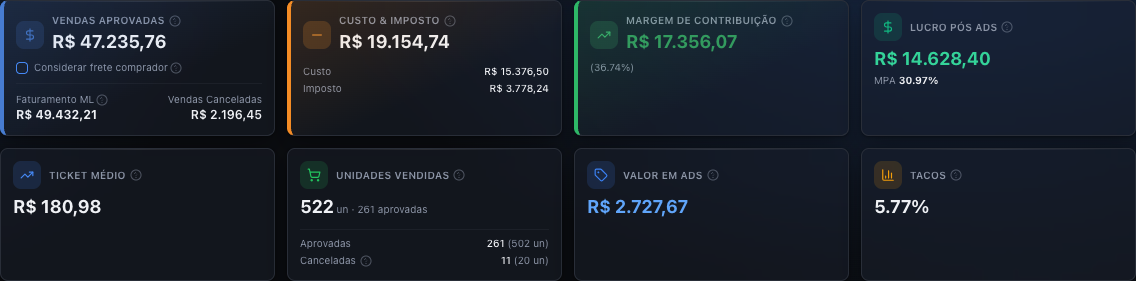
- Vendas Aprovadas — o que entrou de verdade, com as canceladas de fora. Dentro do card há a caixinha "Considerar frete comprador": o frete que o comprador pagou não é receita sua, então ele só entra se você marcar. Ali embaixo também aparecem o "Faturamento ML" (bruto, aprovadas + canceladas) e as "Vendas Canceladas" do período.
- Custo & Imposto — o custo do produto e o imposto, abertos no próprio card.
- Margem de Contribuição — o que sobra depois de custo, imposto, tarifa e frete do vendedor, com o percentual do lado.
- Lucro pós ADS — a margem menos o que você gastou em publicidade. É o card que responde "sobrou?". O percentual ao lado é a MPA, a margem pós Ads.
- Ticket Médio, Unidades Vendidas, Valor em Ads e TACOS.
O TACOS é o freio de quem investe em anúncio. Ele mostra quanto do seu faturamento foi embora em publicidade. Um TACOS subindo enquanto a margem cai é o sinal de que o anúncio está comendo a venda — vale olhar esse par junto, nunca cada um sozinho.
O que tem dentro de "Ver mais detalhes"
Logo abaixo dos cards há o botão "Ver mais detalhes". Ele abre:
- Tarifa de Venda — a comissão que o marketplace cobrou no período.
- Frete Vendedor — o frete que saiu do seu bolso. Embaixo dele aparece o "Frete Comprador (não é custo)", justamente para você não somar os dois.
- Fat. por Frete — clique no card para ver o faturamento separado por tipo de envio.
- Cancelamentos e Devoluções — o total é exato; a divisão entre as duas é aproximada, porque o marketplace não publica o critério que usa para separá-las. Enquanto o histórico do período não é reprocessado, a divisão aparece como "—": não saber não é a mesma coisa que zero.
- Composição do Faturamento.
O gráfico: esse mês está melhor que o passado?
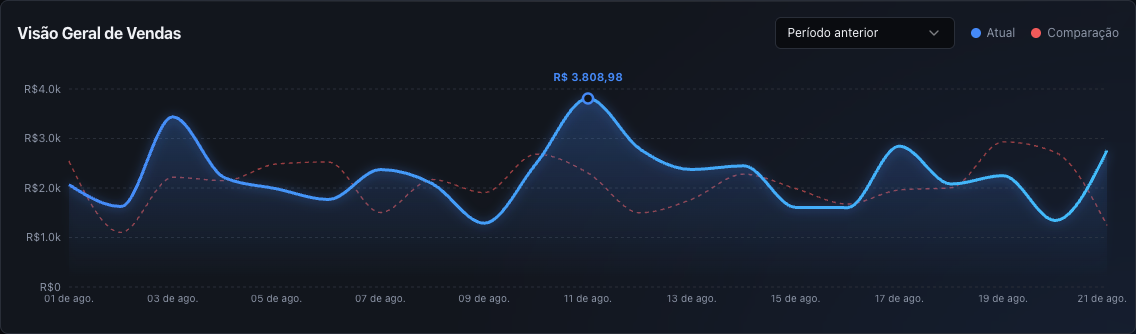
O card "Visão Geral de Vendas" desenha a evolução no período escolhido — por hora quando o período é de um dia só, por dia quando é maior. Ao lado, o seletor de comparação: "Período anterior", "Mesmo período (mês passado)" e "Mesmo período (ano passado)". É a resposta para "estou vendendo mais?" sem planilha.
A tabela, venda por venda
Em "Vendas Recentes" cada linha é um item vendido, com as colunas: Anúncio, SKU, Data, Frete, Valor Unit., Qtd., Faturamento, Custo (-), Imposto (-), Tarifa ML (-) (na Amazon, "Tarifa Amazon (-)"), Frete (-), Lucro (R$), Margem e Status.
É aqui que aparece o anúncio que parece bom no faturamento e some no lucro. A tabela é larga: role para o lado para alcançar as colunas da direita, que é onde mora a margem.
Margem em branco não é erro de cálculo
Margem vazia, com "—" no lugar do número, quase sempre é custo do produto não cadastrado. A Lupfy sabe o que você vendeu, quanto o marketplace cobrou e quanto foi o frete — o único número que só você tem é quanto o produto custou. Sem ele, faturamento aparece e lucro não.
Quando isso acontece, um aviso amarelo abre no topo da tela dizendo quantos "anúncios vendendo sem custo cadastrado" existem no período e quanto de faturamento está sem resultado calculado. Clique no aviso para ver a lista, ou no botão "Cadastrar custos" para resolver na hora.
Na barra acima da tabela ficam as duas ferramentas de conserto em lote: "Nivelar Custo & Imposto", que aplica o mesmo custo e o mesmo imposto às vendas de um SKU no período, e "Nivelar SKU", que troca o SKU de um anúncio para o mesmo produto passar a ter o mesmo custo em todos os anúncios.

Os filtros que quase ninguém abre
O botão "Filtros", ao lado dos períodos, abre seis campos: "Título ou MLB", "SKU", "Status" (Todos, Pago, Entregue, Cancelado), "Frete" (Todos, Full, Coleta, Flex), "Publicidade" (Todos, Somente ADS, Somente Orgânicas) e "Modalidade" (Todos, Premium, Clássico, Grátis).
Duas perguntas que eles respondem em um clique: "quanto eu vendi só no Full" e "qual é a minha margem sem contar as vendas de publicidade".
O filtro vale para a tela inteira ao mesmo tempo — cards, gráfico e tabela. Se um número parecer estranho, o primeiro lugar para olhar é se sobrou um filtro ligado.
Precisando levar os dados para fora, os botões "Excel" e "CSV" exportam exatamente o que está na tela, com os filtros aplicados.
O que costuma gerar dúvida
- A tela não se atualiza sozinha. Isso é de propósito: número mudando na sua frente enquanto você analisa é pior do que número parado. Para buscar venda nova, use o ícone de atualizar, do lado dos períodos, ou recarregue a página.
- "Nenhuma venda encontrada" quase sempre é período ou filtro, não dado sumido. Volte o período para "Este Mês" e limpe os filtros antes de qualquer outra coisa.
- Tarifa em branco em pedido recente é normal na Amazon e na Shopee. Lá o marketplace só informa o valor cobrado depois de fechar a cobrança, e até isso acontecer a Lupfy mostra "—" em vez de fingir que foi zero.
- Amazon e Shopee têm a mesma tela, com os mesmos cards e as mesmas colunas. Muda a origem das vendas e o nome da tarifa.
O próximo passo
Se for fazer só uma coisa depois de ler isto: cadastre o custo dos seus SKUs. É o que transforma o Resumo Financeiro de uma tela de faturamento numa tela de lucro.